دسته بندی محصولات


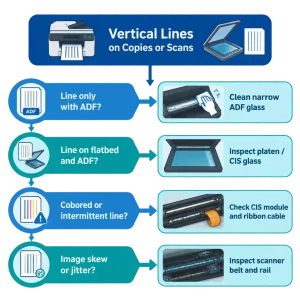
افتادن خط سیاه یا خط مستقیم روی کاغذ هنگام کپی و اسکن پرینتر از چیست؟ بررسی ۵ علت خرابی شیشه اسکنر، سنسور CIS و قطعات ADF همراه با آموزش رفع خطای چاپ.
یکی از مشکلاتی که کاربران ادارات و دفاتر فنی با آن مواجه میشوند این است که پرینتر در هنگام پرینت گرفتن از کامپیوتر هیچ مشکلی ندارد، اما هنگام کپی گرفتن یا اسکن کردن اسناد، یک خط عمودی سیاه، مشکی یا سفید در طول برگه ایجاد میکند.
این پدیده معمولاً کاربران را به اشتباه میاندازد و فکر میکنند مشکل از کارتریج یا درام است. در حالی که ریشه این مشکل در بخش اسکنر، شیشه اسکنر، فیدر خودکار (ADF) یا سنسور CIS دستگاه قرار دارد. در این مقاله تخصصی، ۵ علت اصلی این مشکل را بررسی میکنیم و یاد میگیرید چطور با چند ترفند ساده، کیفیت اسکن و کپی را به حالت اولیه برگردانید.
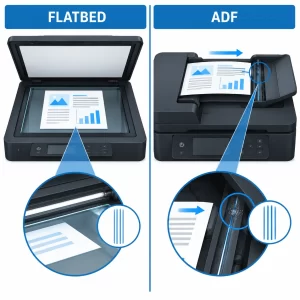
پرینترهای مجهز به تغذیه خودکار اسناد (ADF)، علاوه بر شیشه تخت اصلی، دارای یک نوار شیشهای کوچک و باریک در سمت چپ یا راست هستند که اسناد هنگام عبور از روی آن اسکن میشوند.
راهحل فنی: سطح شیشه باریک ADF را با یک دستمال بدون پرز و کمی الکل ایزوپروپیل (یا شیشهپاککن) به دقت تمیز کنید.
سنسور تصویر تماسی (Contact Image Sensor – CIS) در زیر شیشه اسکنر حرکت میکند تا تصویر سند را ثبت کند.
راهحل فنی: اگر با تمیز کردن سطح بیرونی شیشه مشکل حل نشد، باید با باز کردن قاب رویی اسکنر، سطح زیرین شیشه و لنز CIS را با دستمال مخصوص تمیز کنید. در صورت خش عمیق شیشه، تعویض شیشه اسکنر الزامی است.
سنسورهای CIS از دیودهای LED (قرمز، سبز، آبی) برای تابش نور به سند استفاده میکنند. به مرور زمان، افت کیفیت این LEDها یا به هم خوردن کالیبراسیون نور زمینه رخ میدهد.
راهحل فنی: بررسی از طریق منوی تنظیمات پرینتر (بخش Maintenance یا Scanner Calibration) در صورت وجود گزینه کالیبراسیون؛ در غیر این صورت نیاز به سرویس یا تعویض ماژول سنسور CIS است.
یونیت اسکنر توسط یک تسمه پلاستیکی کوچک و موتور استپر روی ریل حرکت میکند.
راهحل فنی: بررسی تسمه اسکنر، تمیزکاری و روانکاری ریل فلزی با گریس سیلیکون سبک.
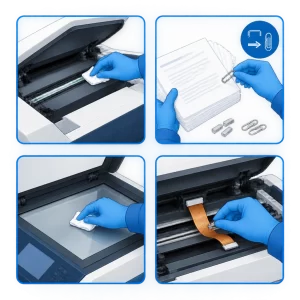
ارتباط بین سنسور متحرک CIS و برد اصلی پرینتر توسط یک کابل فلت نواری پهن برقرار میشود که با هر بار حرکت اسکنر خم و راست میشود.
راهحل فنی: تست و تعویض کابل فلت اسکنر یا بررسی اتصالات روی برد کنترلکننده.
| شکل و محل بروز خط | قطعه مشکوک | اقدام اصلاحی |
|---|---|---|
| خط سیاه ممتد فقط هنگام استفاده از ADF | آلودگی روی شیشه باریک ADF | تمیز کردن شیشه با الکل ایزوپروپیل |
| خط عمودی ثابت در اسکن تخت و ADF | لکه روی شیشه زیرین یا لنز CIS | تمیزکاری دقیق سطح زیرین شیشه اسکنر |
| نوارهای رنگی محو یا افت روشنایی ستونی | خرابی LEDهای سنسور CIS | کالیبراسیون یا تعویض ماژول CIS |
| خطا در تراز تصویر همراه با لرزش مکانیکی | تسمه اسکنر، ریل یا چرخدنده | رگلاژ تسمه و روغنکاری ریل هد |
| خطوط پرشی یا ارور ارتباطی اسکنر | کابل فلت اسکنر (Ribbon Cable) | تعویض کابل فلت اسکنر |
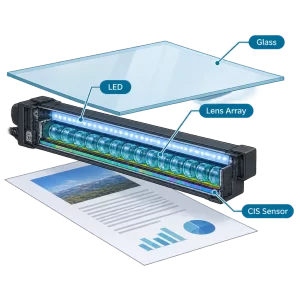
چون در پرینت گرفتن، اطلاعات از کامپیوتر میآید و کارتریج درگیر است؛ اما در کپی گرفتن، لامپ اسکنر و سنسور CIS روشن میشوند و اگر شیشه زیر آنها کثیف باشد، کثیفی را به عنوان بخشی از سند اسکن کرده و چاپ میکنند.
به هیچ وجه! استفاده از استون یا حلالهای شیمیایی قوی باعث ذوب شدن و کدر شدن پلاستیک شیشه اسکنر میشود. فقط از آب مقطر، الکل ایزوپروپیل رقیق یا شیشهپاککن استاندارد استفاده کنید.